
前言
有的人可能會認為,像本文介紹的這種細部剖面圖在實務領域不好應用,甚至在學生時代也不見得有發揮空間,不過,能夠多掌握一種圖說,總不會是件壞事。從另外一個角度來說,因為做這種圖其實是很綜合性的軟體應用,所以在操作的過程中,也能順道精進其他可能更常用到的軟體的熟練度,整體真的是好處多多,建議所有讀者都至少跟著操作一次看看。
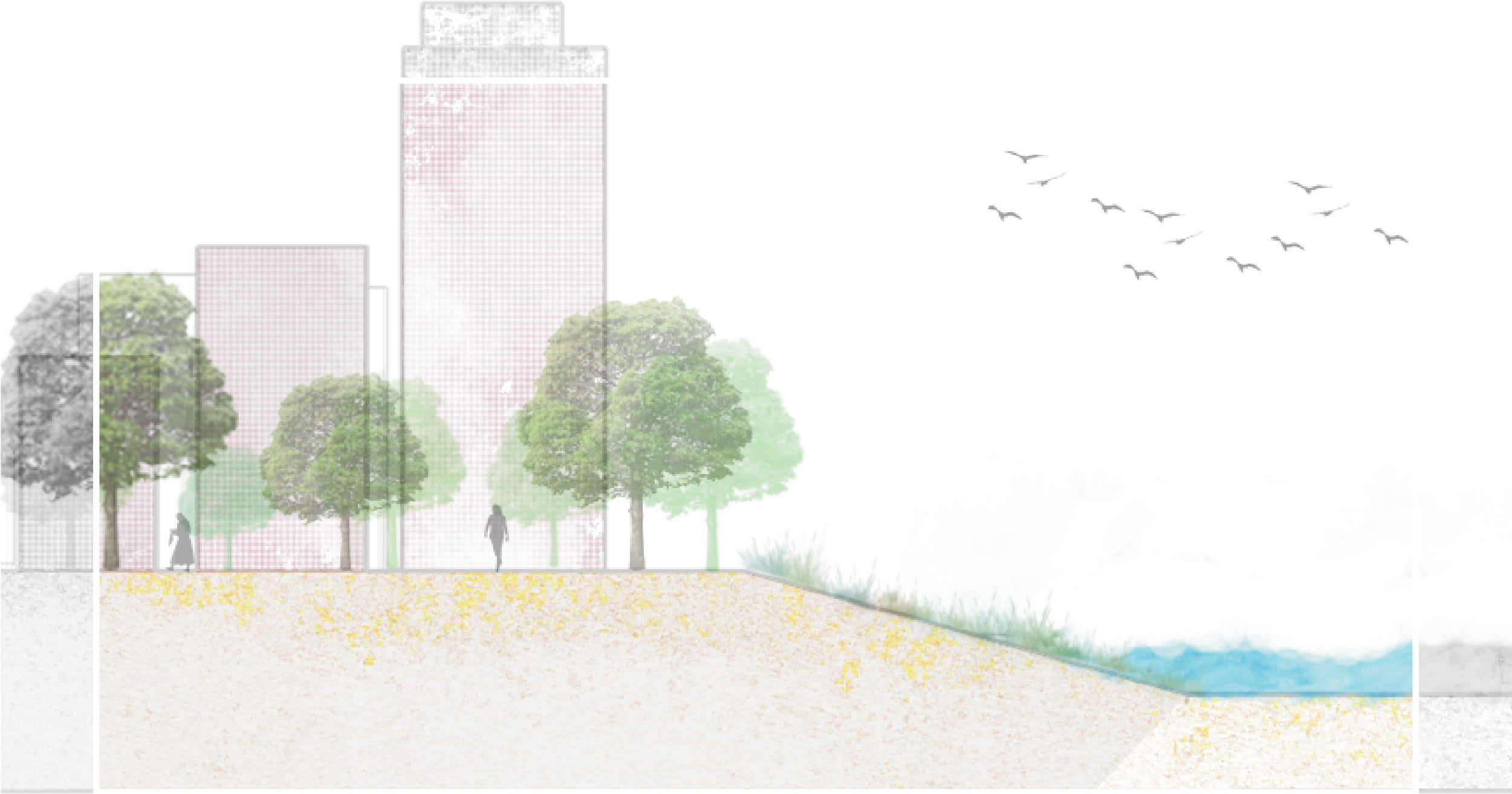
最終成品


操作說明
在SU中建立剖面圖初稿
這一步主要的用途是產生一個後續用來加工的基底,這裡選擇用SU生成則是因為其操作相對簡單,且多半大家都有;而SU有很容易使用的內建剖面工具與陰影工具,也是不錯的加分項。
這裡生魚片是從3Dwarehouse裡隨意找了一個城市模型當成範例,而如果是實際要應用的話,就選擇自己建好的模型就行了。而這裡的模型基本上是越簡單越好,最好只有房屋的量體本身,因為後續的東西都會用PS加,這裡面有物件會增加處理的難度。

在開始前,可以先在工具列的「鏡頭」那裡切換成「平行投影」,並在工具列打開「剖面」工具。之後按下剖面工具的第一個按鈕,便會生成一個剖面平面,再依據自己要剖哪裡進行調整,剖面平面可以用「移動工具」進行調整。

接著在「剖面工具」選擇「關閉剖面平面」,就不會顯示切線,之後可以根據習慣選擇使用「填充剖面平面」來確認切了哪裡,不過不用也是可以的。

處理好剖面之後,在「樣式」的「編輯」的「表面設定」選擇「隱藏線」這個樣式,這會成為我們後續操作的基礎。將這個畫面「匯出」成「2D畫面」,並儲存成PDF格式。接著不要移動畫面,打開「陰影」並再次「匯出」「2D畫面」,這次存成PNG檔(記得將背景調整成白的並調整掉一些不需要的線)。


在AI裡修改線稿
完成上一階段在SU的操作後,我們接著要將產出的PDF檔丟入illustrator中,進行線稿的整理,確保其是正確的樣子。這裡我們主要得刪除一些雜線,並且根據空間的前後/類別調整線的粗度(大方向是讓被剖的線粗一點,然後空間上比較後面的線細一點)。
以下圖的範例來說,對比上面那張圖,生魚片主要清潔掉了土地層裡的線以及太細的建築,並將比較前面的建築凸顯出來。

使用PS詳細調整
為基本物件著色
在將檔案丟進PS時,很重要的事情是,建議要對尺寸進行調整,將其變得小一點,除非是很特殊的用途,不然盡量不要讓檔案超過30mb,否則後續可能會很麻煩。

在正式把檔案丟進來後,通常是沒有背景顏色的,為了避免影響後面對細節的判斷,可以先加上一個白色的底(新增一個填滿圖層或者用形狀拉)。

接著,我們可以活用「魔術棒」來選取要畫的區域,以畫土地為例,用魔術棒將土地選起來後,在「圖層」裡的「新增填滿圖層」,選擇喜歡的「圖樣」(後面也可以再調整,這裡不用一次就太細緻地選擇)。這時候畫面應該會看起來有點不協調,所以我們要再將這個圖層的「混合模式」調整為「覆蓋」,看起來應該就會變成白色的。


之後,再該圖樣圖層得下面新增一個「空白圖層」,使用魔術棒選取同樣的區域(可以先將圖樣的圖層關起來避免干擾魔術棒),就可以準備上色了。

通常生魚片比較喜歡使用噴濺類的筆刷,不過如果自己有其他習慣的筆刷也可以。小技巧是可以活用「筆刷設定」的「快速變換」功能,像是色相、角度、大小的快速變換等等,會讓畫出來的效果不那麼呆版,不過細節怎麼設置可能就要多方嘗試了,每種圖面適合的都不太一樣。另外,在這裡也可以去網路上下載一些特殊風格的筆刷,有時候能產生奇效。

塗完色之後可以用「指尖工具」在邊緣適度地壓一下,這部分稍微需要練習,否則有可能越壓越糟。這裡的小技巧是前面在上色時就不要塗太滿,可以透過環繞或者沿著邊緣的方式上色,藉此提升層次感。

反覆操作這件事情就可以完成上色了,用這個方法會比直接倒油漆桶看起來不呆版一些,同時帶有些微的手繪感。

添加額外物件
完成基本物件的上色後,就可以來添加額外的東西,像是街道家具、人跟植栽等等,而添加的方式大致有兩種。
第一種方式是將圖片做成筆刷,之後再配合筆刷工具就可以很輕鬆地進行繪製,並且也可以搭配前面提到的「快速變換」功能,來大量生成有差異的相似物件。


第二種方法是直接把圖片丟進來,這個做法的優點是可以保留圖片的原始細節,對於比較需要細節的物件更建議用這個方式,並搭配調整透明度與大小來提高圖面的一體性。

透過反覆進行這些操作,就可以讓圖面看起來更加豐富,除了常規的物件外,也可以加上天空、飛鳥等等裝飾性元素,來讓整體更有藝術性(不過千萬別因此而反而模糊了圖面的重點)。

細節調整
最後,只要再將前面生成的陰影版PDF丟進來,並根據感覺調整透明度,就能完成一張剖面圖了。如果想要效果更好,則可以「新增調整圖層」來進行一些細緻的修改。


延伸推薦
本文提供的做法雖然能產出更細緻且符合自己需要的作品,但相對需要操作基礎,同時也比較費時,因此如果是急用,或者更注重於對道路的討論,則可以參考看看下面這篇文章的內容。
為了避免作者過度寂寞,可以多留言