
內容目錄
隱藏
剪裁遮色片基本應用
在PS裡面,若要使用剪裁遮色片,需要將圖片的圖層放在上面,形狀的圖層放在下面,然後按下建立剪裁遮色片。

剪出特殊形狀
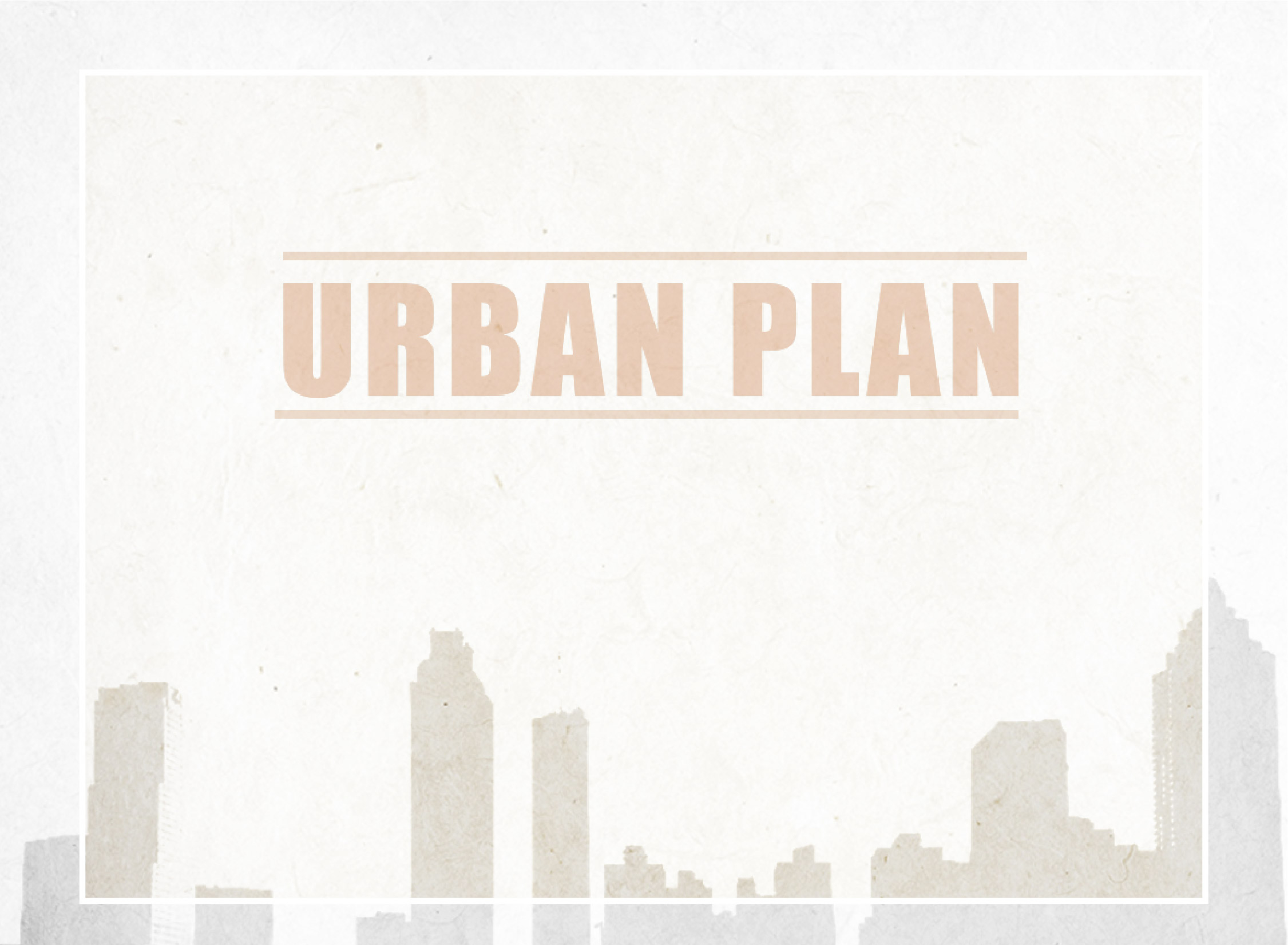
在一些情況下,我們可以活用剪裁遮色片來剪裁出特殊的形狀,例如範例裡的那樣,將城市的剪影與古舊的紙相互裁剪,產生出一個像是復古城市質感的元件。又或也可以用文字與圖片互相剪裁,形成看起來不那麼死板的文字。

簡單範例
這裡提供的是四個以剪裁遮色片功能為基礎,並且簡單好做的範例,效果可能不算非常好,不過以救急的角度來說或許是可以參考的。
第一個是用文字剪裁城市的景象,使用這個做法要盡量選粗一點的字體,並且要設定好兼具。
第二個是可以在剪裁過的文字後方再放上本來的文字,形成類似陰影的效果。
第三個是配合材質的性質弄成類似漸層的效果,第四個也是類似的作法,會比一般直接上漸層多一些變化與層次,再搭配一些小圖案就有機會產生不錯的化學反應。

為了避免作者過度寂寞,可以多留言