

前言
在做圖的過程中,有時候會碰上需要地圖的向量檔,又或是想要其立體資料的狀況,而一般情況下,這都要花上非常大的功夫才有辦法處理。但在有了CADMAPPER後,就可以讓這件事情的成本下降許多,只要透過簡單的操作,就能產出可用於CAD、SKETCHUP、ILLUSTRATOR、RHINO等軟體的檔案。

操作說明
CADMAAPER的操作十分簡單,只要先選擇想輸出的檔案類型,再根據需要調整要不要3D建築物(沒有資料要設多高)、曲面處理方式等等項目,最後選擇自己需要的資料範圍,就能輕鬆地產出圖資。
免費的狀況最多可以產出1KM^2的範圍,若需要再更大的資料,建議選擇乖乖課金,要自己接幾乎是不可能的(因為資料邊界的檔案普遍是破碎的)。

注意事項
資料完整性
這個工具比較主要的一個問題是,檔案完整度很大程度會受地區差異影響,像上面範例的日本東京就能產出效果很好的檔案(主要是建築資料),但若基地是台灣這種資料相對缺乏一點的區域,效果就不會那麼理想。不過倒也不是說因為這樣就不值得用這個工具,只是使用目的跟後續的處理要多費些心思。
建築高層
在建築物的部分,有一個不太方便的部分是,沒有資料的區域只能統一填入一種高度,後期處理上有些麻煩,但整體總是比從零開始用地形圖處理方便的。
地形
如果這裡產出的檔案是要直接出圖或做分析,那麼可以考慮使用地形的資訊,但若還有要加工,建議就不要有地形資訊,很多時候會讓後續工程變得很不好處理。
產出檔案
若以輸出SU檔案來說,效果大概會像是下面那樣,只要簡單地進行處理,就能形成一個很方便後續建模的基礎。
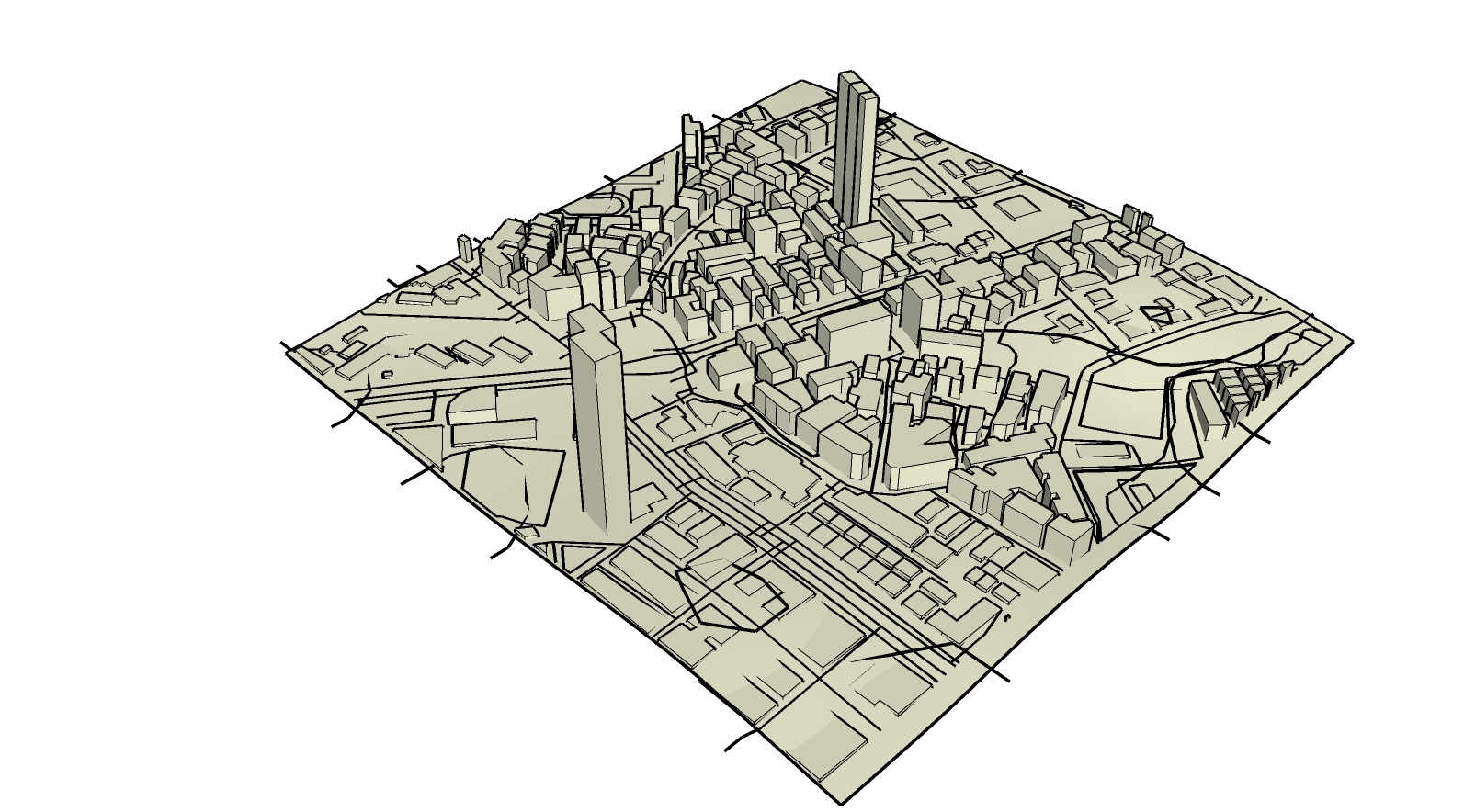
至於若是出成AI檔,那麼更是幾乎可以直接當半個圖資用了,建築框線很細緻,很適合用來加工成底圖。

為了避免作者過度寂寞,可以多留言