
事前整理
在本篇文章的範例中,主要會使用illustrator搭配CADMAPPER進行操作。
在圖層中關閉顯示或者刪除不需要的類別
CADMAPPER載下來的檔案會依照類別分好各種圖層,可以先初步觀察需要用到哪些圖層。像在這次的範例中,因為有擷取到鐵軌的部分,但生魚片沒有要在分析中細究鐵軌,所以就事先進行刪除。

初步調整外觀與圖層順序
接著,我們需要對圖面整體進行初步調整,先把「目前要調整的圖層」以外的圖層鎖起來,然後全選(ctrl+a或者用滑鼠拉都可以),以一次調整這個圖層內所有物件的外觀(通常調整外框以及填色)。
就這個案例來說,讓感官最混亂的點源於街廓線跟建築線交疊在一起,因此生魚片選擇將建築圖層的物件全部填色變成白色,並將建築圖層放置於街廓線圖層的上方,這樣即便建築跟街廓重合,也不會看起來亂亂的。
最終生魚片將三種圖層的外觀分別調整成(按圖層排列):
建築(白色填色 黑色外框1pt粗度)
街廓(無填色 灰色外框0.5pt粗度)
公園(綠色填色 無外框)
完成這些步驟之後便會像附圖這樣,看起來整齊多了。

實際應用
圖底圖
完成前述的整理後,只要將建築以外的圖層都刪除,接著將建築圖層全部按需要填色,就能生成圖底圖。
基地分析
因為每個圖層裡的物件都是綁在一起的,所以要操作時要記得先雙擊物件,才能進入能單獨操作物件的模式。
此外,這裡有一個共同的技巧是,假設今天我們幫所有建築物都上好外觀了,那就可以使用「選取工具」來透過不同條件進行批量選擇。操作如下:滑鼠點擊要的物件->點選在上方工具列裡的「選取」->「相同」->看你是用甚麼方式來區分物件,像本文用的例子即是採「填色顏色」區分->對物件右鍵選擇「群組」(如果只是暫時要一起調整外觀,沒有要做更多處裡則可省略這一步)。
土地使用分區分析
基本上這裡就是按照實際的土地使用分區,來針對建築與街廓填上對應的顏色。有時候上色後會發現外框線的視覺效果不好,這時候就可以微調一下外框,像這裡就有把建築的外框線調整成0.5pt(本來是1pt)。透過這樣的操作,就能完成視覺上比較精美的土地使用分區圖,並且可以根據需要,透過開關物件的方式單獨討論個別的使用分區。
這種做法跟直接截圖的差異在於,可以更自由地微調顏色與外觀,讓視覺上更美觀,另外由於是向量檔案的形式,不會有像素檔案因放大縮小失真的問題(截圖勢必會是像素檔案)。
此外,這樣的圖做出來之後,可以很容易地進行延伸加工與出圖,像是附圖就是先做了整區的土地使用分區,這樣的話只要切換圖層的顯示與否,就能形成不同的討論工具。


如果只用顏色跟外框無法完全表達分析上的需要,也可以進一步跟圖樣進行搭配(複製需要上圖樣的物件,將填色改為圖樣,調整透明度後放在本來的物件上)增加說明性。像附圖中即透過圖樣對特定幾棟建築物做了標記,展現其與其他同分區下的建築物的差異。

生活圈分析
這部分是上述分析方式的變體,不同於透過不同顏色來表達水平資訊差異的做法,這裡則是用顏色的深淺來表達程度的垂直差異,必要時可以搭配大小的資訊來加強說明性。

路線分析
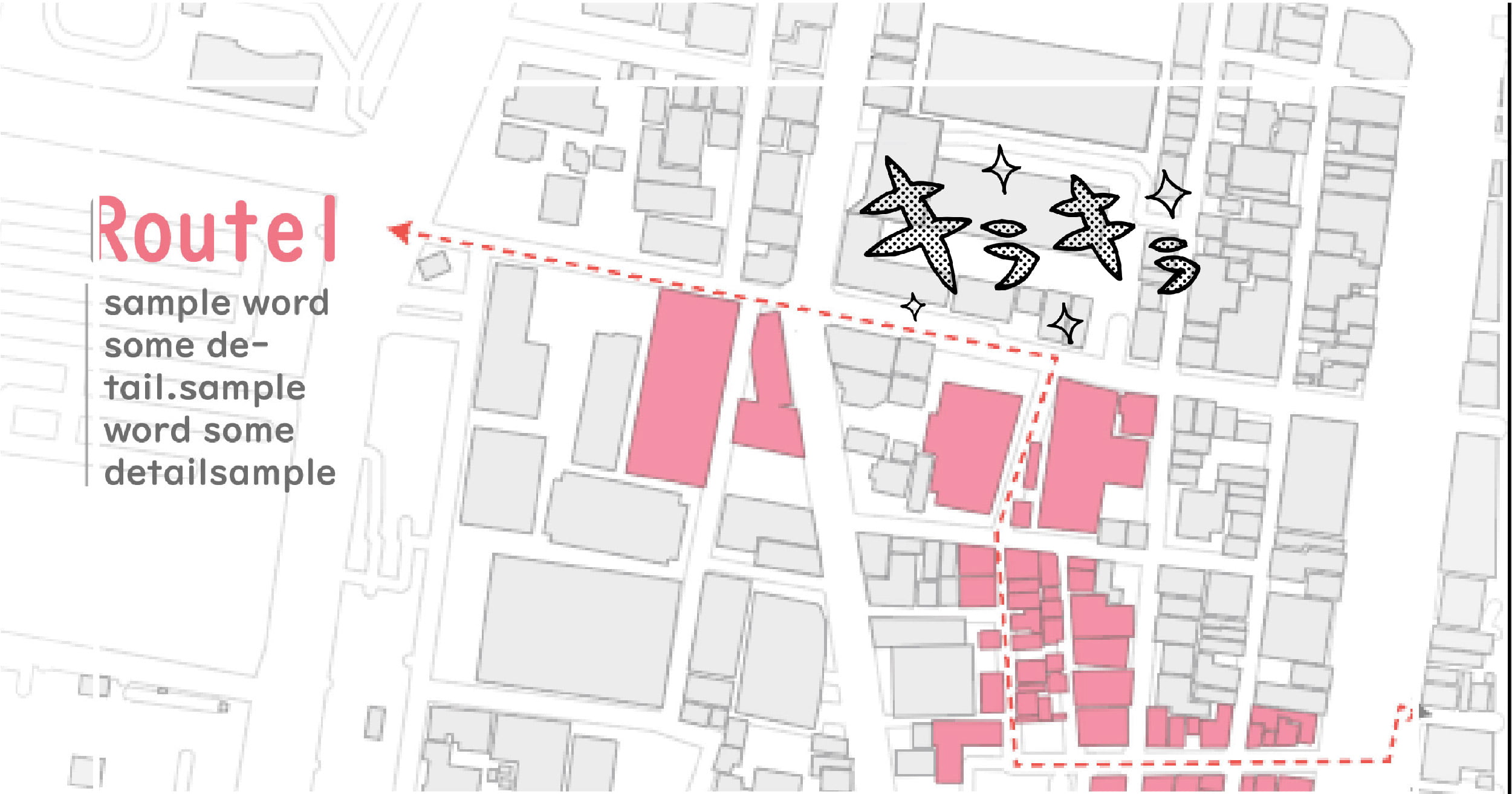
這個分析在做法上很簡單,主要是將要討論的範圍做上色,並將次要的內容打灰,就能夠很容易將讀者的視覺聚焦在要討論的事情上。


為了避免作者過度寂寞,可以多留言